
Vtuber活動を始めるとき、多くの人が最初に悩むのが「カメラってどんなものを使えばいいの?」という点です。
実は、Vtuberの“顔”や“動き”を画面上で再現するために、カメラはとても重要な機材のひとつです。
この記事では、カメラの位置・おすすめ機種・iPhone活用・カメラなしでの活動方法などをわかりやすく紹介します。
Vtuber配信でカメラの位置はどこに設置するのが正解?
カメラの位置は、トラッキング精度と見た目の印象の両方に影響します。
- 基本位置:モニターの上・正面やや上から
顔の中心がカメラと平行、またはやや見下ろす角度になるように設置するのが理想です。
目線が自然で、視聴者に“話しかけている感”を演出できます。 - 避けたい位置
- カメラが下すぎる(見上げる構図):顔が歪む
- カメラが横すぎる:トラッキングがズレやすい
- 照明が逆光:顔が暗くなり認識精度が低下
Vtuberのカメラ選びで重視すべき主な観点
1. 解像度(Resolution)・フレームレート(Frame Rate)
- 解像度: 1080p(フルHD) を目安に、720pでは精度が少し物足りないかもしれません。
- フレームレート:静止や雑談メインなら 30fps でも可ですが、動きが多い(体の動きあり、トラッキングあり)なら 60fps以上を選びたいです。
- 解像度 → 顔の細かいパーツ(眉・口・目)の認識精度
- フレームレート → 表情の滑らかさ・反応速度
720p/30fpsのカメラで起こりやすいこと
| 項目 | 現象 | 影響度 |
|---|---|---|
| 顔の細部が潰れる | 光量が少ない・顔が暗い環境だと認識しづらい | 中 |
| 眉や口の動きが検出されにくい | 解像度不足で微細な変化を捉えにくい | 中 |
| 表情がわずかに遅延 | 30fpsだと反応がワンテンポ遅い | 小〜中 |
| 明暗差でトラッキングが外れる | 暗い部屋や逆光環境で特に起きやすい | 高 |
特に、明るさや顔の向きでトラッキングが外れやすくなります。
「顔が急に止まった」「目が半開きのまま動かない」などの症状は、カメラ性能や光環境が原因で起こることが多いです。
可能であれば1080p/60fps 以上のカメラを使いたいですね!
2. 低照度性能・センサーサイズ・オートフォーカス
- 配信環境は必ずしも明るくできるわけではないため、低照度(暗めの室内)でも映像がキレイに出るカメラが望ましいです。
- センサーサイズが大きめの方が画質と暗所性能が良い傾向があります。
- オートフォーカスや被写体追従(トラッキング機能)があると、動きがある配信や顔出し時に便利になります。
3. 視野角(Field of View/FOV)・設置位置
- 視野角が広すぎると顔だけ写したいのに背景が多く映り精度が悪くなることがあります。逆に狭すぎると動いたときに枠外になる恐れがあります。配信スタイル(バストショット/全身/動きあり)に合わせて 78°〜90° 程度がよく使われます。
- カメラの設置位置(モニター上/三脚/天吊り)と合わせてカメラのマウントやケーブル長も確認が必要です。
4. 接続方式・互換性(USB/HDMI等)
- 多くのWebカメラは USB 接続で簡単に使えます(USB-Cなど)。設定が簡単なので初心者向きです。
- より高級・本格仕様なカメラ(ミラーレス/一眼カメラ)を使うなら「HDMI 出力+キャプチャーボード」が必要になりますが、まずはWebカメラで十分な場合が多いです。
- 配信ソフト(例:OBS Studio)などとの互換性やドライバ/ソフトのサポートもチェック。
5.照明・マイクとのセットアップも忘れずに
カメラの性能だけで完璧になるわけではありません。
- 良い照明(リングライト/LEDライト)を使うと精度が大幅に改善されるという話もあります。
- カメラの音声ではなく、別マイクを用いることで「映像+音声」のクオリティが上がります。
Vtuber カメラおすすめ機材
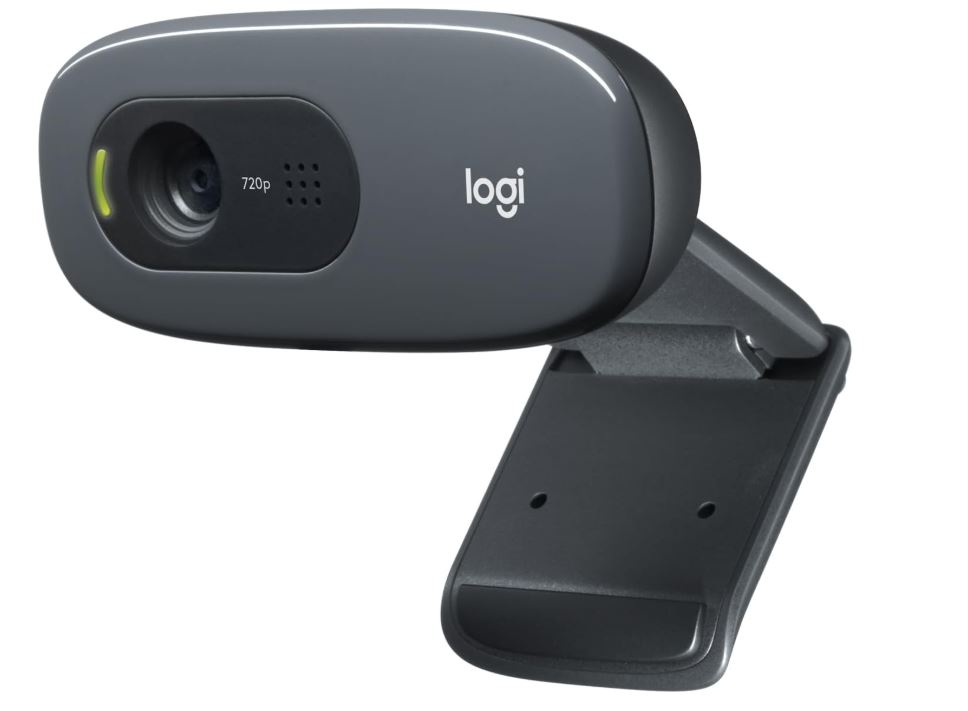
- Logicool C270n HD 720P(約2,800円)
→ 720p/30fps 入門向け、信頼できるブランドの安価なモデルです。
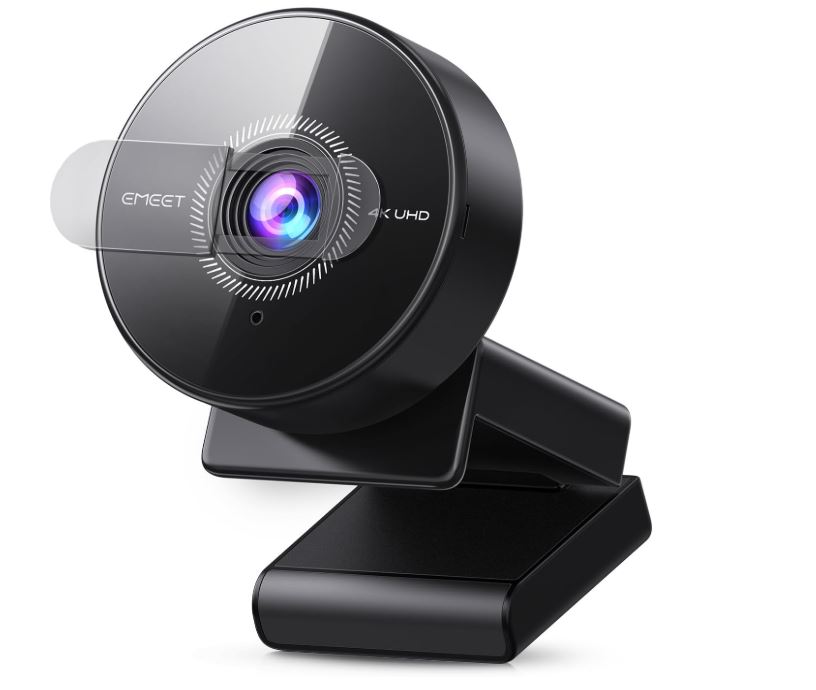
- EMEET C950(約5,500円)
→ 1080p/60fpsでお手ごろ価格のカメラ
Vtuberカメラなしでも活動できる?
実は、カメラなしでもVtuber活動は可能です。
表情トラッキングを使わずに、静止アバターやキーボード操作で表情を切り替えるスタイルもあります。
カメラなしで活動する方法
- キャラクターを固定画像で表示
- キー操作で表情変更(VSeeFace、Luppetなどの機能を活用)
- 音声認識で口パク(VTube Studio等で対応可能)
カメラなしの利点
- 初期費用を抑えられる
- カメラ映りを気にしなくて良い
注意点
- 表情の自然さや臨場感はやや劣る
VTube Studio音声で口を動かす方法
①まずモデルの設定画面を開きます。

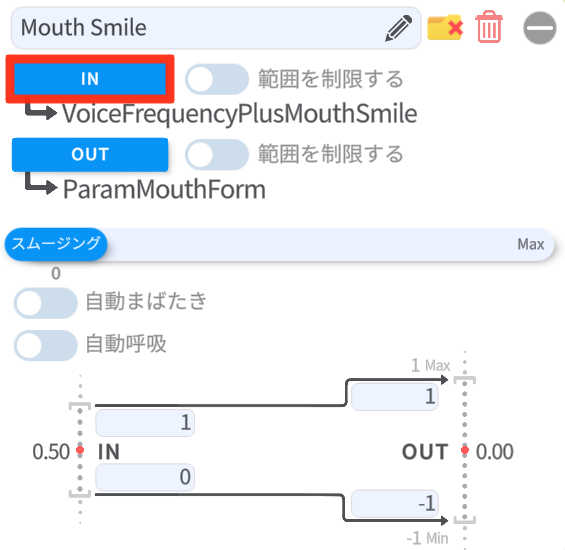
②MouthSmileのINボタンを押下し「VoiceFrequency」を選択する(口角の設定)
※「VoiceFrequencyPlusMouthSmile」を設定すると声とカメラ両方に反応するようになります。
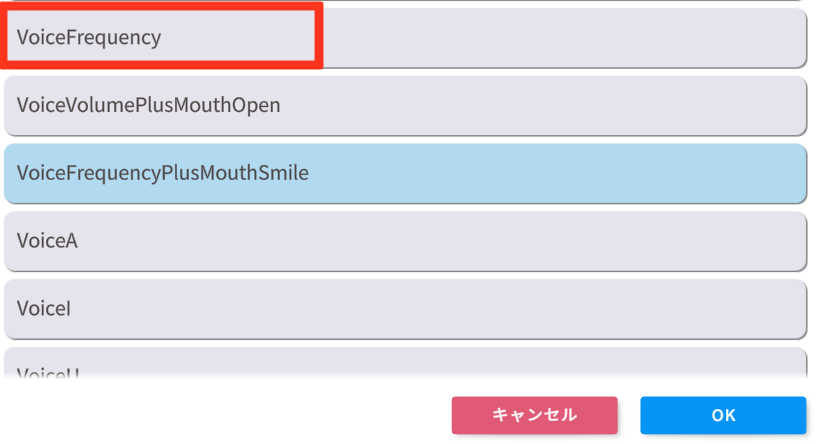
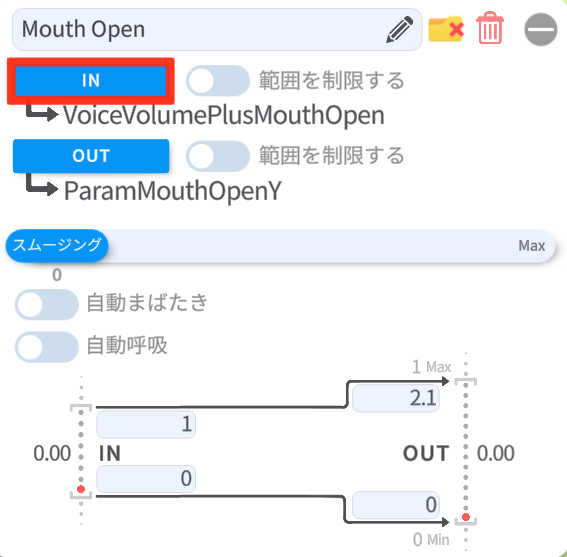
③MouthOpenでも同様にINボタンを押下し「VoiceFrequency」を選択する(口の開閉設定)
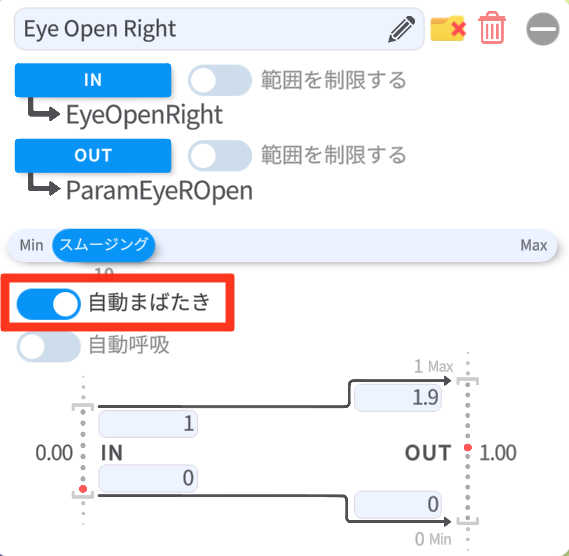
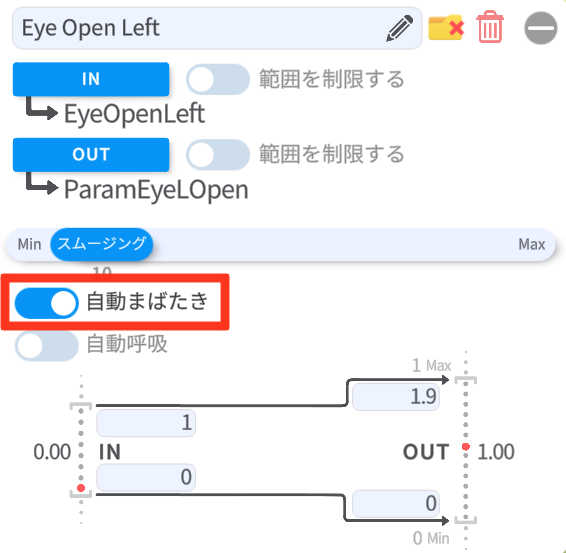
カメラなしで活動する場合「EyeOpenRight」と「EyeOpenLeft」の自動瞬きも設定しておくとよいと思います。
暗いと認識制度が結構落ちるみたいなので照明が意外と大事だったりするみたいです!