
Vtuber活動を行う上で、配信や録音時の音声の質は視聴者の「聞きやすさ」や「プロっぽさ」に大きく影響します。
良いマイクを使うことで雑音が減り、声がクリアに伝わり、結果として視聴者の満足度・チャンネルへの信頼感も高まります。
この記事では、マイクを選ぶときのポイントから価格帯別のおすすめ、設置位置、マイクアームの使い方まで詳しく解説します。
vtuberのマイク選び方は?
選び方のポイント
- 指向性(カーディオイド/単一指向):カーディオイドや単一指向のマイクは自分の声だけを拾いやすく、部屋の反響や雑音を減らせる。
- 接続方式(USB/XLR):USBは初心者向けですぐ使える。XLRはオーディオインターフェースが必要ですが音質・拡張性が高い。
- サンプリングレート・ビット深度:96kHz/24bitに対応していると、より音が“豊か”に録れます。
そもそも「指向性」とは?
マイクが どの方向の音を拾うか(感度の向き) を示す特性のことです。
指向性の違いで、
- 自分の声がどれくらいきれいに録れるか
- 周囲の雑音をどれくらい拾うかが大きく変わります。
主なマイク指向性の種類
| 種類 | 特徴 | 向いている用途 |
|---|---|---|
| カーディオイド(単一指向性) | 前方の音を中心に拾い、後方の音を抑える | 配信・実況・Vtuber活動に最適 |
| 無指向性(全指向性) | 全方向(前後左右)から均等に拾う | 会議・複数人トーク |
| 双指向性(8の字指向) | 前後を拾い、左右を抑える | 対談・インタビュー |
| 超単一指向性(ショットガン) | 非常に狭い範囲を遠距離から拾う | 映像収録・屋外ロケ |
指向性の選ぶ基準
| 判断ポイント | おすすめ |
|---|---|
| 一人で話す配信・実況 | カーディオイド(定番・最適) |
| 二人以上で同時に話す | 無指向性 or 双指向性も検討 |
| 騒がしい環境で配信 | 単一指向性(雑音をカットしやすい) |
| 静かな部屋・広い音を録りたい | 無指向性(自然な空気感が出る) |
| 歌・ASMRなど距離を近くしたい | カーディオイド or 超単一指向性 |
| カメラが離れている・映像撮影 | ショットガンマイク |
カーディオイドのメリットと注意点
メリット
- 自分の声だけをしっかり拾う
- 背景ノイズ(キーボード音、PCファン音)を抑えやすい
- 配信・ゲーム実況・Vtuber活動に最適
注意点
- マイクの「正面」に口を向ける必要あり(角度に敏感)
- 机に置くタイプの場合、キーボードの打鍵音やマウスを動かす音などが拾われやすい
→ 対策として「マイクアーム」+「ショックマウント」がおすすめ
Vtuberならこう選ぼう!
| 環境 | おすすめ指向性 | 理由 |
|---|---|---|
| 一人で部屋から配信 | カーディオイド(単一指向) | 声が明瞭で雑音が少ない |
| 複数人でトーク・コラボ配信 | 無指向性 or 双指向性 | 方向気にせず拾える |
| 歌・ナレーション中心 | カーディオイド | 音の立ち上がり・明瞭度が高い |
| ASMRや距離感重視 | 超単一指向 | 近接効果を活かせる |
USBマイクとXLRマイクの違い
| 比較項目 | 🎙️ USBマイク | 🎛️ XLRマイク |
|---|---|---|
| 接続方法 | PCに直接USBで接続 | オーディオインターフェース経由で接続 |
| 必要機材 | マイクだけでOK | マイク+オーディオIF+ケーブルが必要 |
| 音質 | 良好(中級者向けでも十分) | 高音質・細かい調整が可能 |
| 設定の手軽さ | プラグ&プレイ(超簡単) | 配線・設定にやや知識が必要 |
| 価格帯 | 5,000〜20,000円程度 | 20,000円以上〜上限なし(プロ向け) |
USBマイクを選ぶべき人
次のような場合は、USBマイクが最適です
- 初めてVtuberを始める人
- 設定を簡単に済ませたい人
- 持ち運びやすさを重視する人
XLRマイクを選ぶべき人
次のような人にはXLRマイクが向いています
- 歌ってみた・ASMRなど高音質を求める人
- 音声の細かい調整(EQ・コンプレッサー)をしたい人
- 将来的に機材を拡張したい人
おすすめ理由:
音の解像度が高く、ノイズも少ない。
オーディオインターフェースを通すことで、音量・音質・モニター音などを自由にコントロールできます。
ただし導入コストが高め(例:マイク+オーディオIF+XLRケーブルで5~万円前後)。
まとめ:どちらを選ぶべきか?
| あなたの目的 | おすすめタイプ | 理由 |
|---|---|---|
| 手軽に配信したい | USBマイク | 設定不要で即配信できる |
| 歌やASMRをしたい | XLRマイク | 高音質で音作りの幅が広い |
| 将来的に音環境を拡張したい | XLRマイク | オーディオインタフェースに拘って音質UP可能 |
Vtuber配信での実用アドバイス
- USBマイクでも十分な音質を得られます。
→ 特に配信やボイスチャットでは差が出にくいです。 - XLRマイクは上級者向けで、機材構成が複雑になります。
→ 音質を拘りたい人・音楽活動も兼ねる人向け。
サンプリングレートとビット深度とは?
音はアナログ信号(波)ですが、
PCで扱うには「デジタルデータ」に変換する必要があります。
この変換の精度を決めるのが次の2つです。
| 用語 | 意味 | 例えるなら |
|---|---|---|
| サンプリングレート | 1秒あたりに音をどれくらい細かく記録するか(時間の細かさ) | 動画の「フレームレート」 |
| ビット深度(bit深度) | 1回のサンプルで音の「大きさ(振幅)」をどれくらい正確に記録するか | 写真の「画質の階調のの細かさ」 |
サンプリングレート(Sampling Rate)
単位:Hz(ヘルツ)
→「1秒間に何回音を記録するか」
| レート | 用途・特徴 |
|---|---|
| 44.1kHz | CD音質。配信・YouTubeなどで一般的 |
| 48kHz | 映像・配信向けの標準音質(多くの配信ソフトがこれ) |
| 96kHz以上 | スタジオ録音・ハイレゾ音源向け(高精度だが容量大) |
Vtuber配信なら 48kHz で十分です!
配信ソフト(OBSなど)やマイク設定でもこの数値が標準になっています。
ビット深度(Bit Depth)
単位:bit(ビット)
→「音の1サンプルを何段階で記録するか」
| 深度 | 用途・特徴 |
|---|---|
| 16bit | CD音質、一般的な配信 |
| 24bit | スタジオ録音、プロ用音声編集 |
| 32bit float | DAWでの編集・ミキシング用 |
配信やVtuber用途なら16bit~24bitでOK!
16bitでも十分高品質。
24bitは編集で音量を上げ下げしてもノイズが出にくい利点があります。
実際の設定例(おすすめ)
| 用途 | サンプリングレート | 特徴 |
|---|---|---|
| Vtuber配信・実況 | 48kHz / 16bit | 標準的で安定、負荷も軽い |
| 歌ってみた収録 | 48kHz / 24bit | 音質重視、編集耐性あり |
| ASMRや高音質録音 | 96kHz / 24bit | 超高音質・空気感まで再現 |
注意点とコツ
- マイク・オーディオIF・ソフトの設定を統一
→ 異なるサンプリングレートだとノイズや再生速度のズレが起こる。 - 高レート=高音質ではあるが容量も増える
→ 高すぎる設定はPC負荷や遅延の原因に。 - 配信メインなら48kHzが最もバランスが良い!
まとめ
| 項目 | 意味 | 推奨設定(Vtuber配信向け) |
|---|---|---|
| サンプリングレート | 音の時間的な細かさ | 48kHz |
| ビット深度 | 音の大きさの精度 | 16bit(または24bit) |
| ポイント | 配信安定性+十分な音質 | 同一設定で統一すること! |
結論:Vtuber配信なら「48kHz / 16bit」が最もおすすめ。
それ以上の設定は音楽制作をする人向けです。
vtuber マイクの位置はどこに置くのが良いのか
良いマイク位置とは
- マイクは口から 15〜20 cm 程度離して設置するのが一般的。近すぎると「ポップノイズ」や「音割れ」、遠すぎると「声が小さい・反響が強い」などの問題が起きやすいです。
- 角度はやや下から、マイクの上部を自分の口に向けるように設置すると「声が自然に・ナチュラルに」聞こえます。
- 部屋の反響(壁・窓・金属家具)が多い場合は、マイク位置を少し変えて「反響音が少ない場所」で設置するのがコツ。
マイク設置の補足
- ポップガード/ウィンドスクリーンを付けて「ぷっ・ぱっ」などの破裂音を抑える。
- マイクスタンドやアームを使って「机に手を置いたときの振動」がマイクに入らないようにする。
vtuberでのマイクアームの必要性
✏️ なぜマイクアームが必要か?
- 卓上スペースを確保しやすい。
- マイクを顔近く・最適な角度に動かしやすい。
- 手元のキーボード・マウス操作中でもマイク位置が変わらないようにできる。
- 振動や机からのノイズを除くよう振動吸収機構付きのものがある。
おすすめマイクアーム
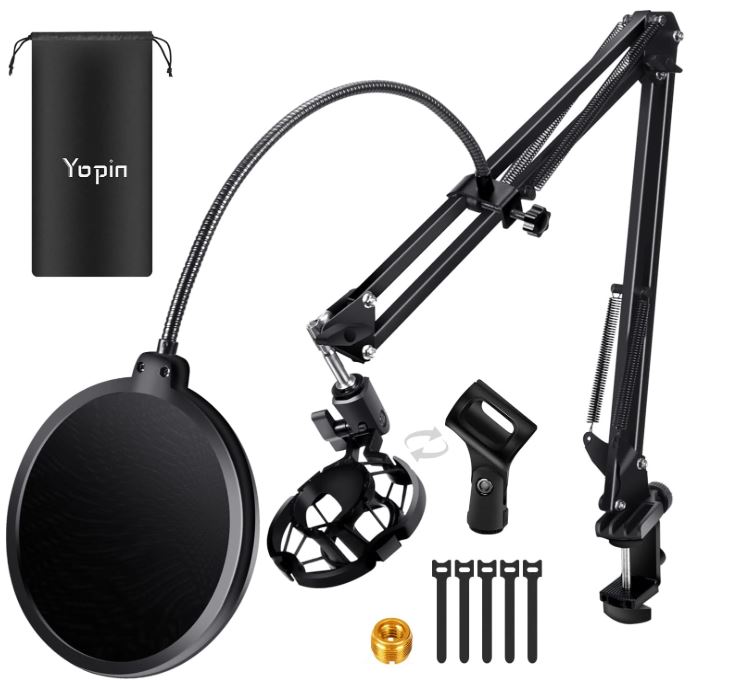
YOPIN マイクスタンド(2,980円)
コンデンサーマイク用のアームでかなりお手ごろ価格です。
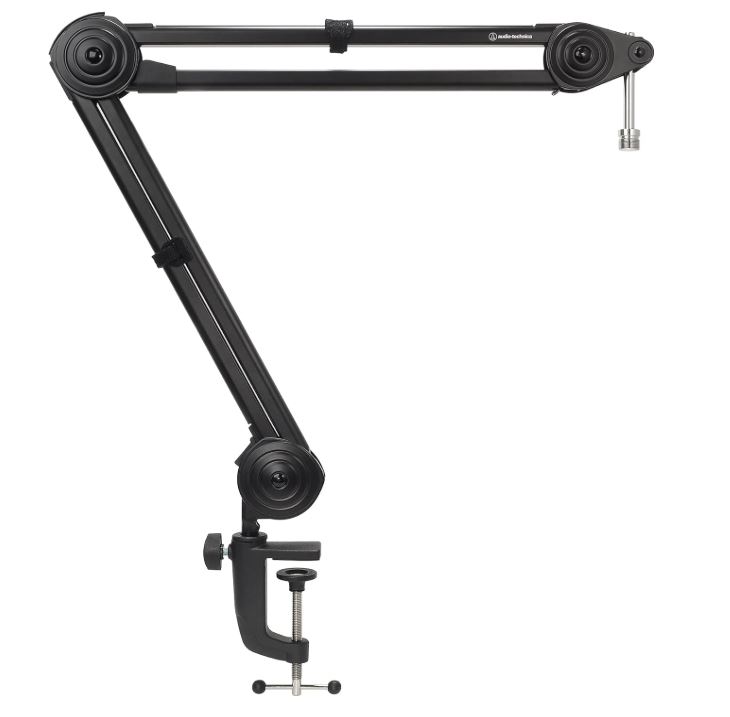
オーディオテクニカ AT8700J マイクブームアーム(12,100円)
有名メーカーのアームで安心感があります。(ショックマウントは別売)
選び方のポイント
- アーム可動範囲:顔近くにスムーズに移動できるか。
- クランプ式かマウント式か:机の縁にしっかり固定できるか。
vtuberにおススメのマイク
コスパ重視でも「使えるマイク」を選ぶためのコツ
- USBマイクであれば単体ですぐ配信を始められる。
- 指向性が単一(カーディオイド)であることを確認。
- 周辺機器(マイクアーム/ポップガード/防振マット)も含めて予算化。
おすすめのマイク
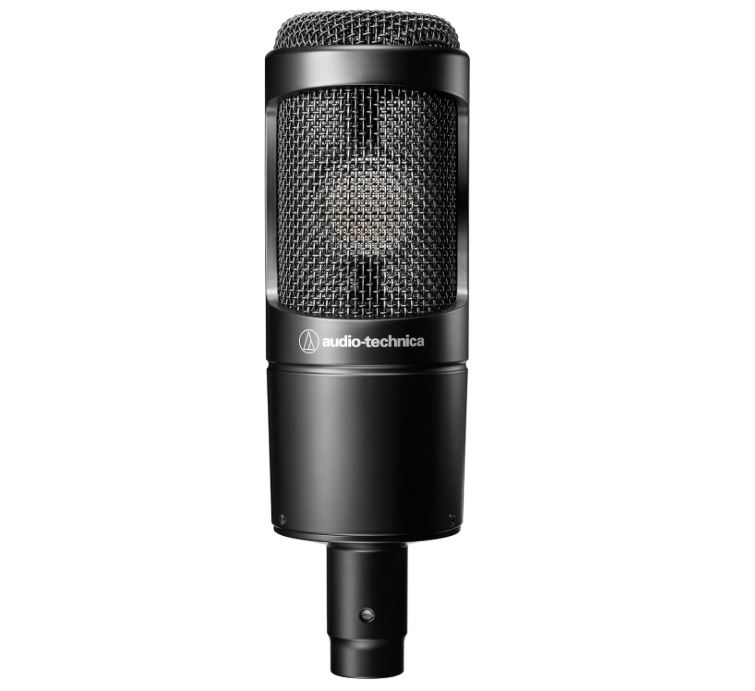
オーディオテクニカ AT2035(21,780円)
人気の高い定番のコンデンサーマイクです。
XLR方式のため、オーディオインターフェースが必要です。
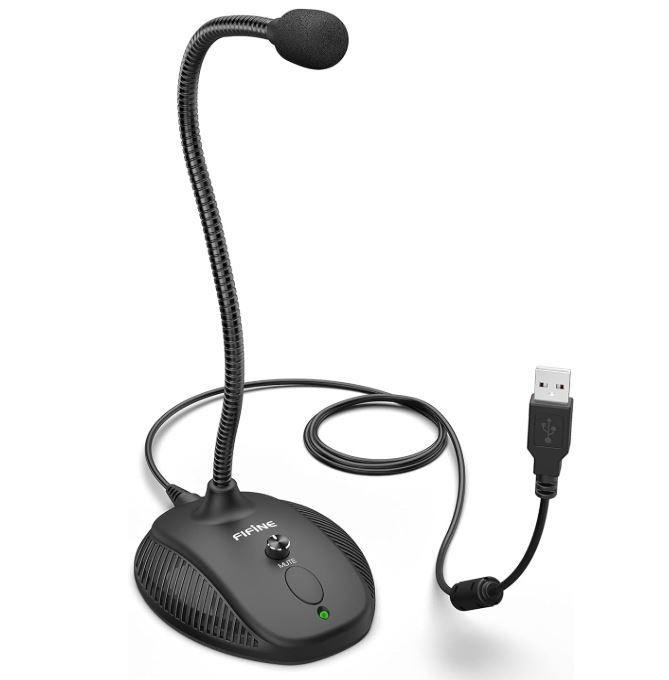
FIFINE USBコンデンサーマイク(4,099円)
比較的安価なUSBマイクです。
入門として、とりあえずマイクが欲しい人はこれで良いかも
ただし、卓上のため激しくマウスを動かしたりキーボードを打鍵する場合机の振動音等をどうしても拾ってしまいます。
まとめ
マイクは、Vtuber活動のクオリティを一気に引き上げる“最重要アイテム”です。
たった一本変えるだけで、配信の印象が驚くほど変わります。
単一指向性やUSB/XLRなど、あなたのスタイルに合うマイクを選べば、
「聞き取りやすい!」「プロっぽい!」と感じてもらえるはず。
今日紹介した内容を参考に、あなたの配信の相棒になる一本をぜひ選んでみてください。
音が変われば、あなたの配信はもっと輝きます!
コメントを残す